Pucreの魅力 ストーリー はじめかた なかまたち アプリの使い方 サポート・よくある質問 ダウンロード

アプリの使い方

画面キャプチャつきで、PUCの貯め方・使い方・キャビンをステップごとにご案内します。赤い枠がタップする場所です。

STEP 1

貯める

毎日のちょっとした行動でPUCが貯まります。まずはホーム画面から「ためる」をタップしてください。

0ホーム画面で「ためる」をタップ

「ためる」をタップすると、貯め方ごとのタブ(歩く/ミッション/連携)が並んだ画面が開きます。
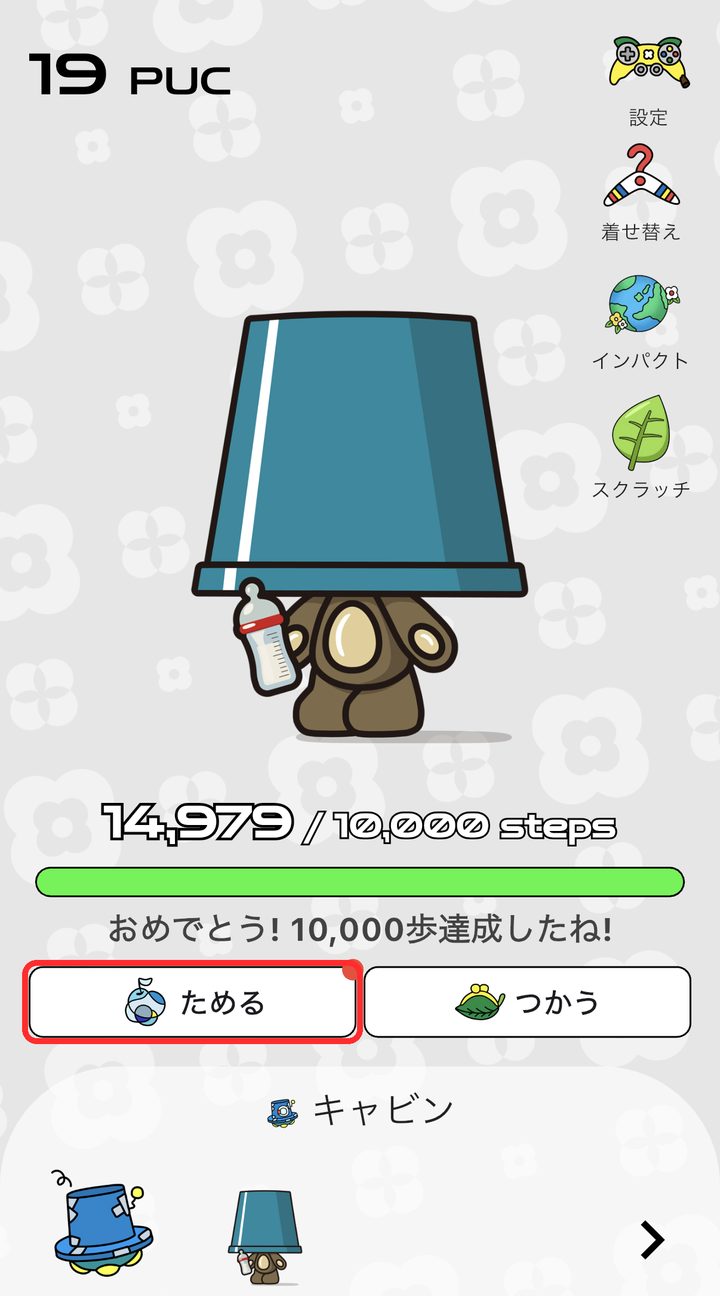
ホーム画面。下部の「ためる」ボタンが赤枠で囲まれている
ホーム画面 → 「ためる」

1ログイン

毎日 2PUC

  1. 「ミッション」タブをタップします。
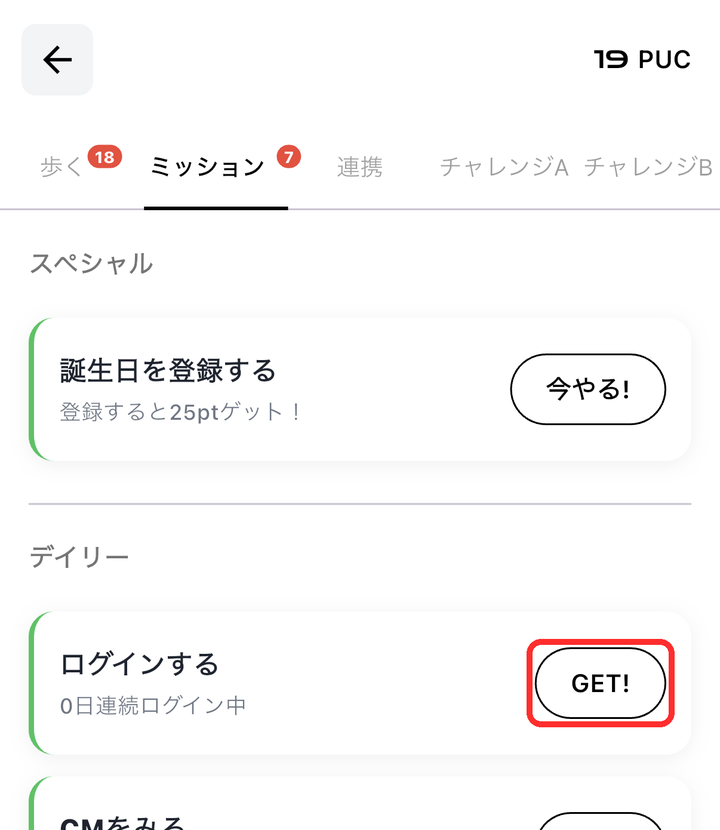
  2. 「ログインする」の横にある GET! ボタンをタップします。
タブバーの「ミッション」が赤枠で囲まれている
①「ミッション」タブをタップ
「ログインする」の行のGET!ボタンが赤枠で囲まれている
②「GET!」をタップ

2歩く

1,000歩ごとに 2〜3PUC(1日最大11回)

  1. 「歩く」タブをタップします。
  2. 「〇〇歩あるく。」の右にある GET! ボタンをタップして受け取ります。

歩数の計測には、ヘルスケア(iOS)/フィットネス(Android)へのアクセス許可が必要です。
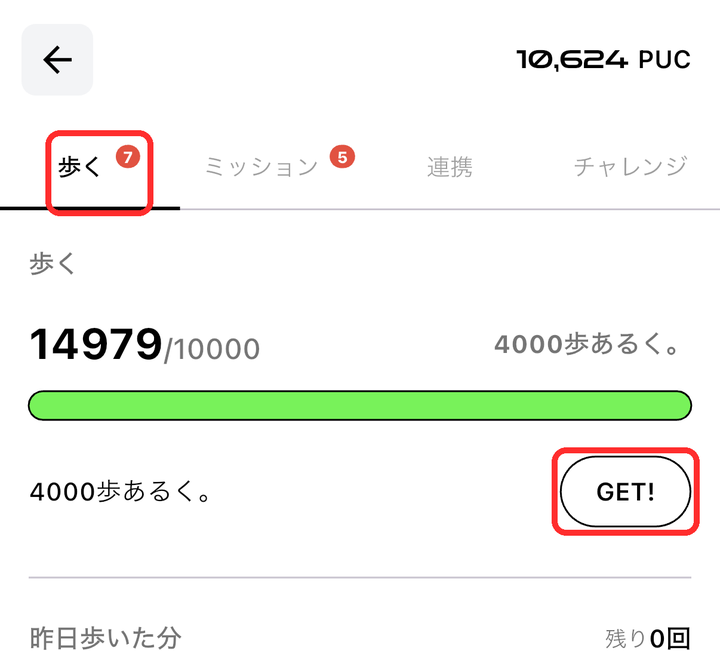
「歩く」タブと「4000歩あるく。」の右のGET!ボタンが赤枠で囲まれている
①「歩く」タブをタップ → ②「GET!」をタップ

3CMを見る

1回 3PUC(1日最大5回)

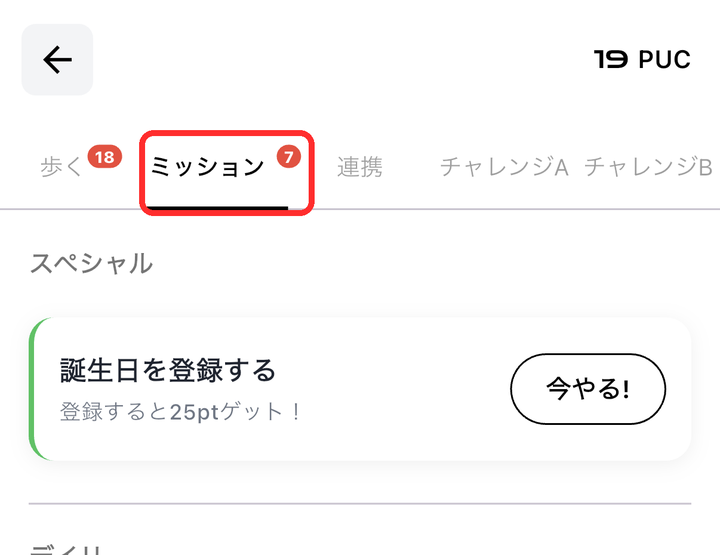
  1. 「ミッション」タブをタップします。
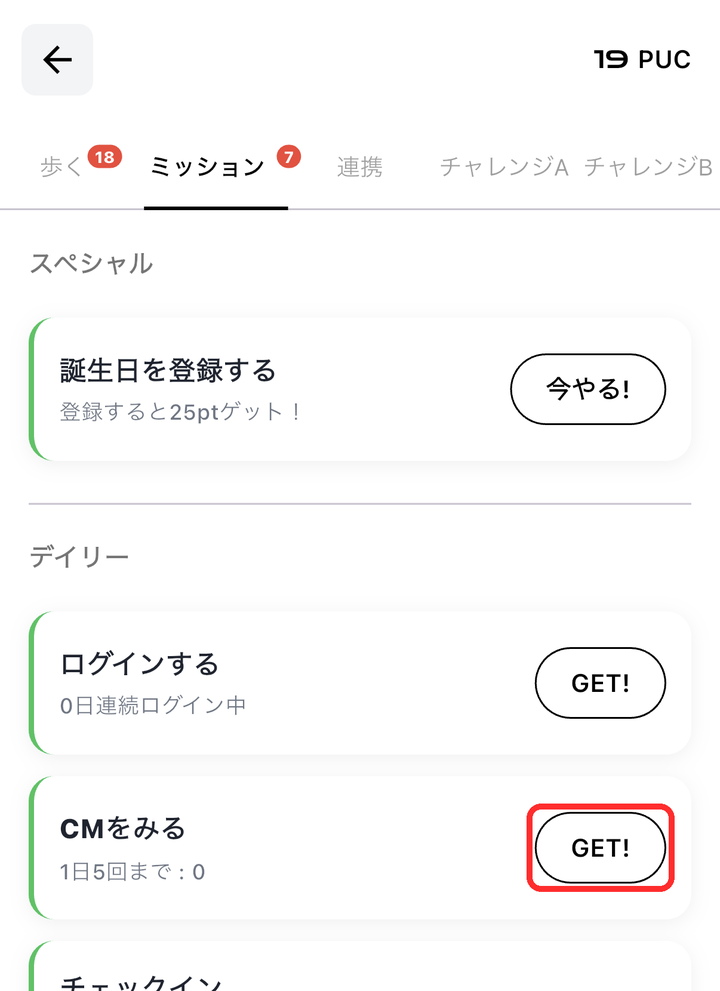
  2. 「CMをみる」の横にある GET! ボタンをタップします。
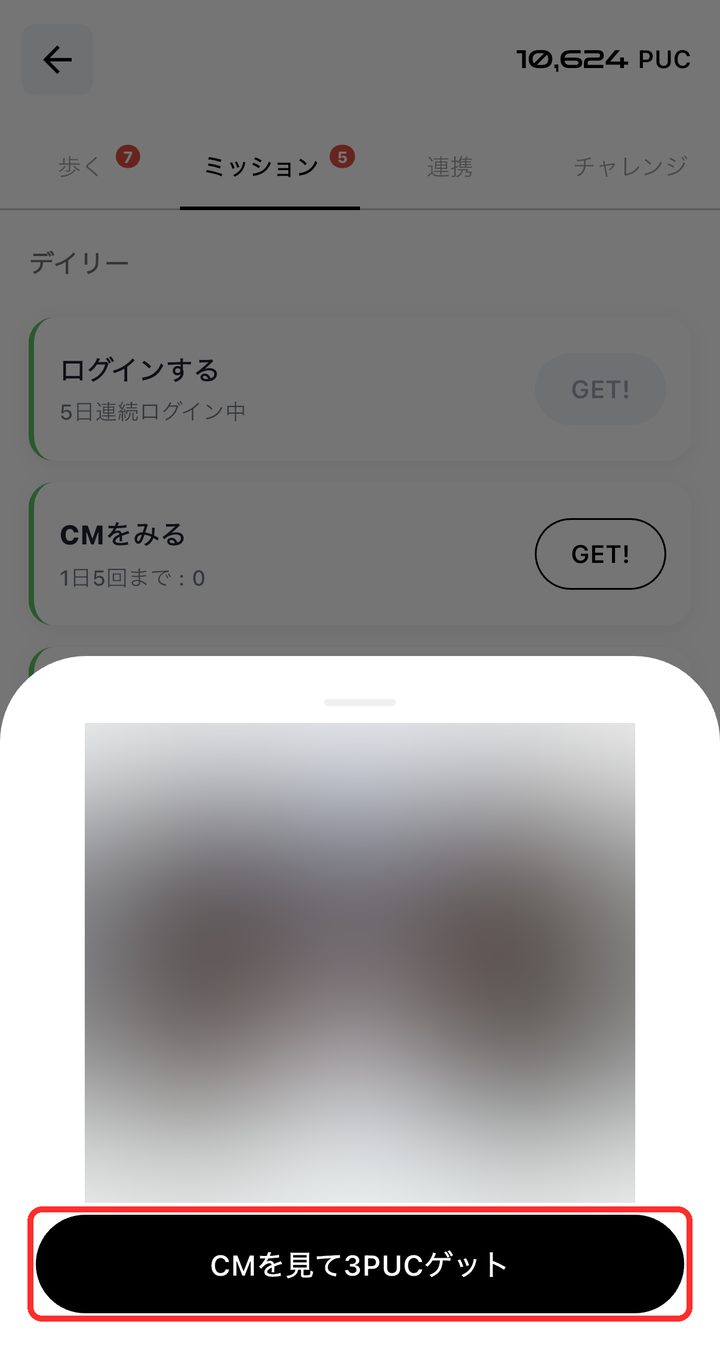
  3. CMを見たあと、下に表示される 「CMを見て3PUCゲット」 ボタンをタップして受け取ります。
タブバーの「ミッション」が赤枠で囲まれている
①「ミッション」タブをタップ
「CMをみる」の行のGET!ボタンが赤枠で囲まれている
②「GET!」をタップ
CM再生後に表示される「CMを見て3PUCゲット」ボタンが赤枠で囲まれている
③「CMを見て3PUCゲット」をタップ

4音楽を聴く

1回 2PUC(1曲につき1日1回)

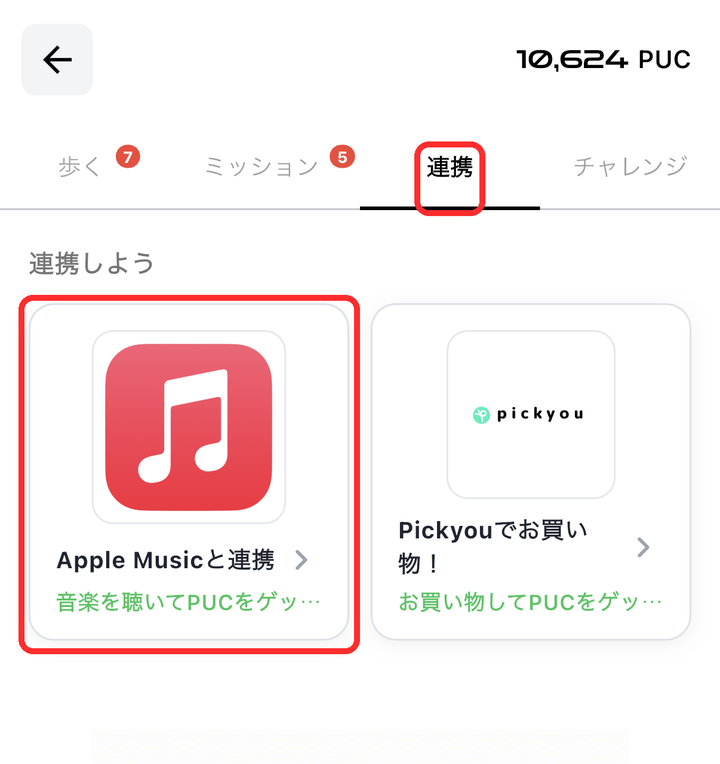
  1. 「連携」タブをタップします。
  2. 「Apple Musicと連携」をタップして、アカウント連携を完了します。
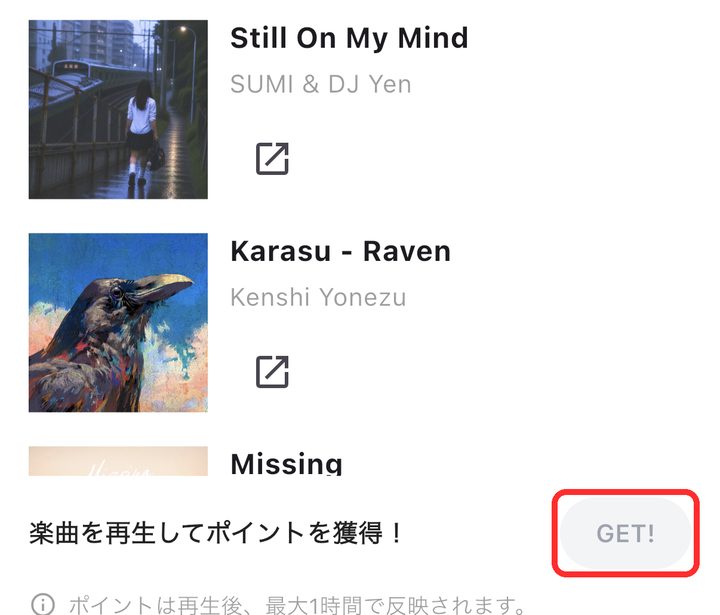
  3. 楽曲を再生して一定時間が経つと GET! ボタンがタップできるようになるので、タップしてポイントを受け取ります。
  4. ポイントは1曲につき1日1回までです。対象の楽曲はおよそ10曲です。

ポイントは再生後、最大1時間で反映されます。

タブバーの「連携」と「Apple Musicと連携」カードが赤枠で囲まれている
①「連携」タブ → ②「Apple Musicと連携」をタップ
Apple Musicの楽曲一覧画面。下部のGET!ボタンが赤枠で囲まれている
③ 楽曲を再生後、「GET!」をタップ

5チェックイン

1回 2PUC(1日最大20回)

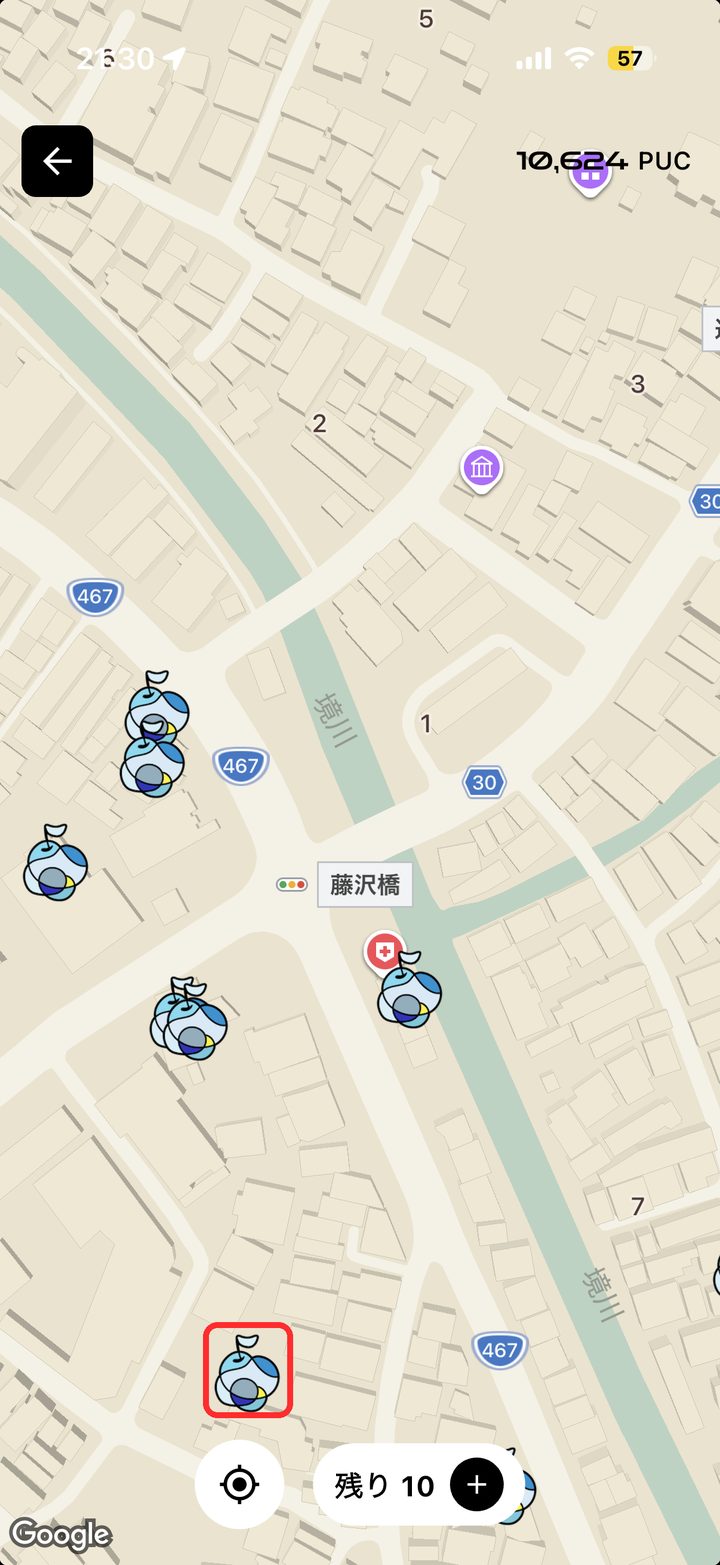
  1. 「ミッション」タブの「チェックイン」をタップすると、MAPが表示されます。
  2. MAP上の青リンゴをタップします。
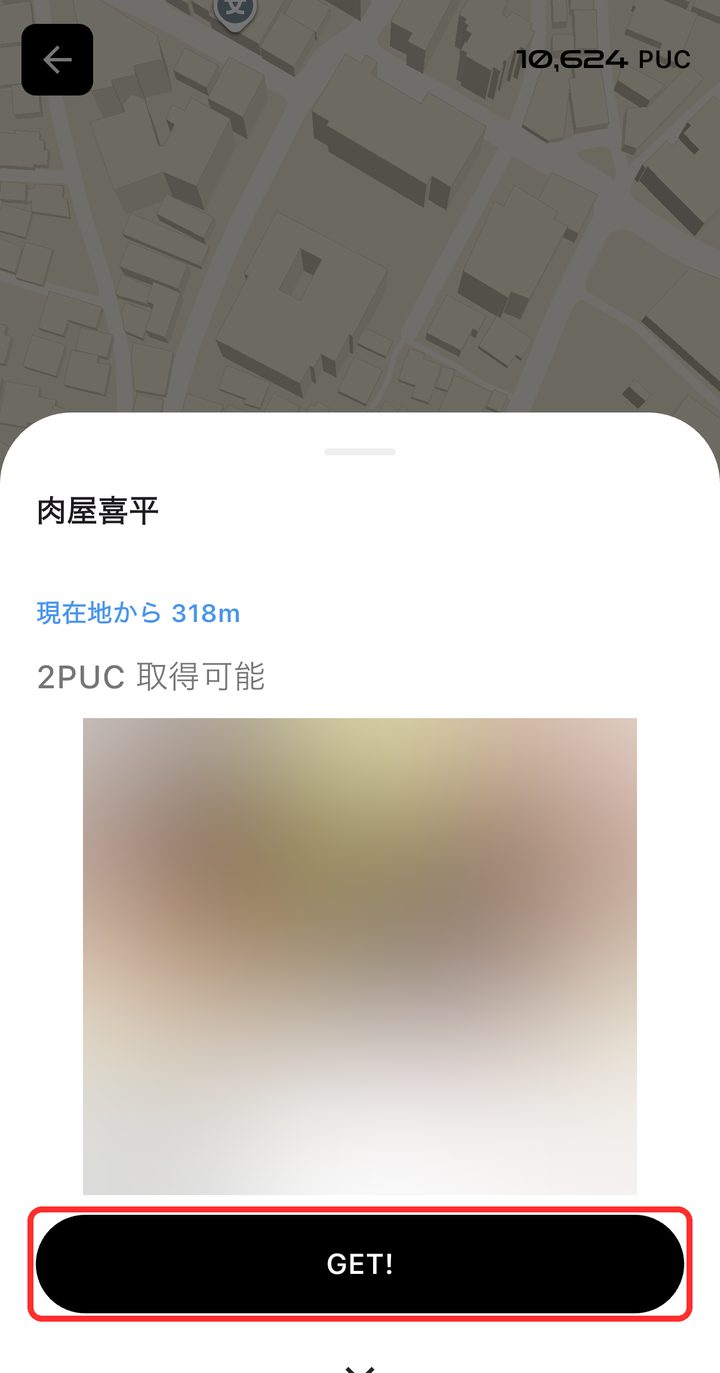
  3. 表示されたモーダルの GET! ボタンをタップしてPUCを受け取ります。

現在地が青リンゴの獲得可能範囲に入っていないと受け取れません。青リンゴの近くまで移動してからタップしてください。
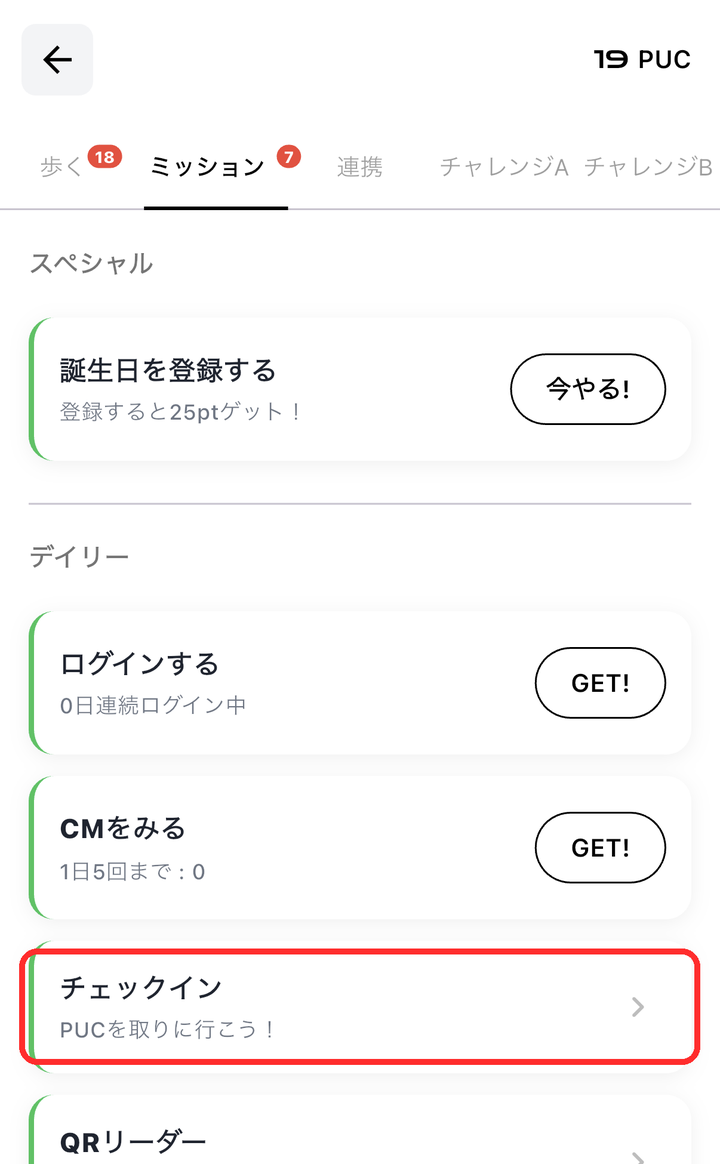
ミッションタブの「チェックイン」の行が赤枠で囲まれている
①「チェックイン」をタップ
MAP画面。青リンゴのアイコンが赤枠で囲まれている
② MAP上の青リンゴをタップ
青リンゴをタップすると表示されるモーダル。GET!ボタンが赤枠で囲まれている
③ モーダルの「GET!」をタップ
STEP 2

使う

貯めたPUCは「Pucre Market」で商品やチケットと交換できます。ホーム画面から「つかう」をタップしてください。

0ホーム画面で「つかう」をタップ

「つかう」をタップすると、Pucre Market(かいもの/もちもの)が開きます。
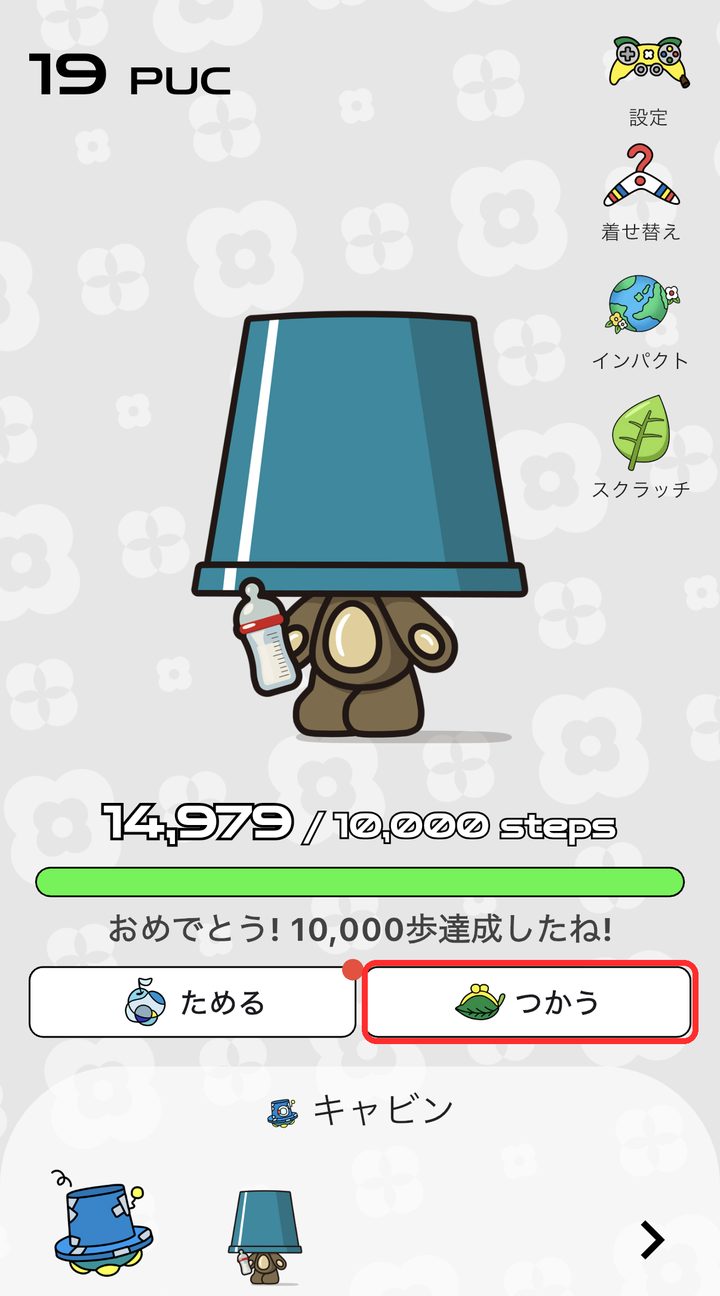
ホーム画面。下部の「つかう」ボタンが赤枠で囲まれている
ホーム画面 → 「つかう」

1商品を購入する

  1. 「かいもの」タブの一覧から、気になる商品の 商品詳細 ボタンをタップします。
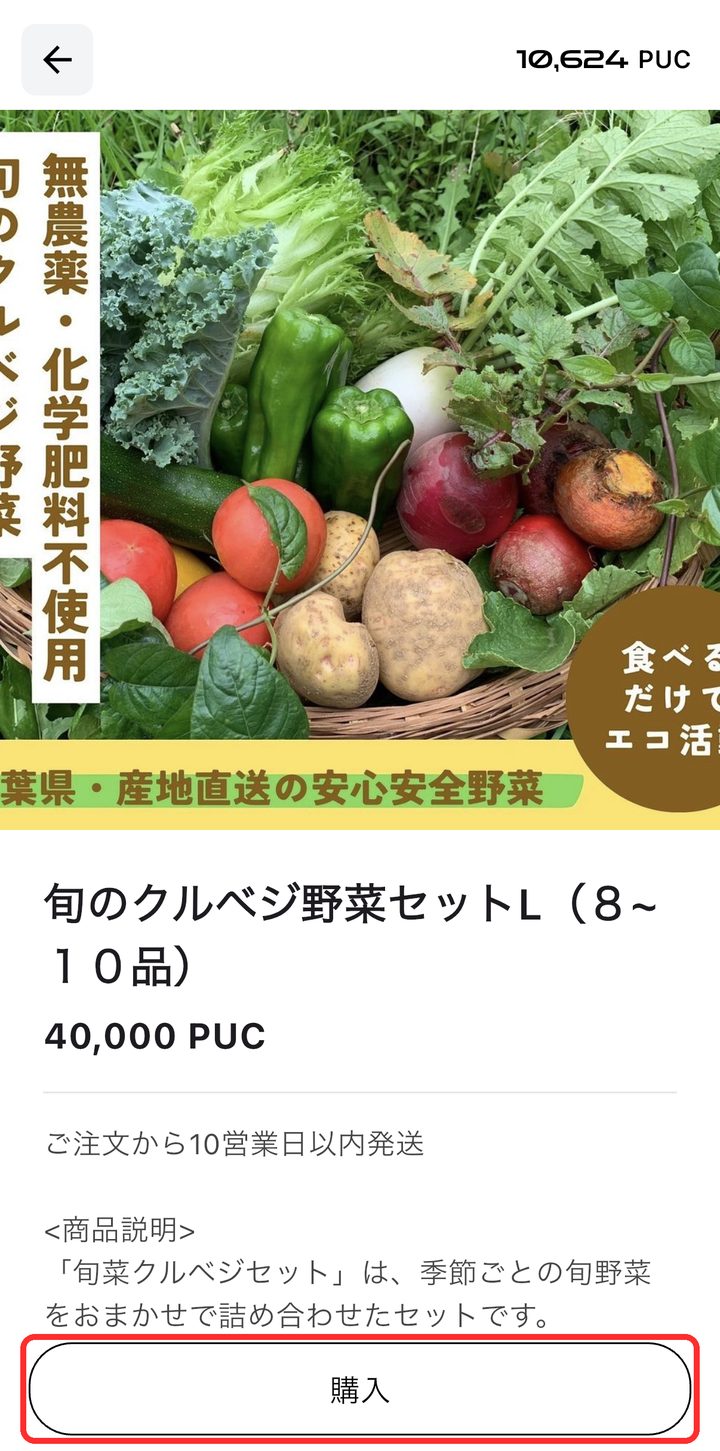
  2. 商品の内容を確認して、購入 ボタンをタップします。
  3. 購入確認のモーダルが表示されるので、もう一度 購入 ボタンをタップすると購入完了です。

配送が必要な商品(「配送可能商品になります」と表示されている商品)は、購入時にお届け先の住所など配送に必要な情報の入力が必要です。

PUCが足りない場合は「PUCが足りない」と表示され、購入できません。PUCを貯めてからもう一度お試しください。
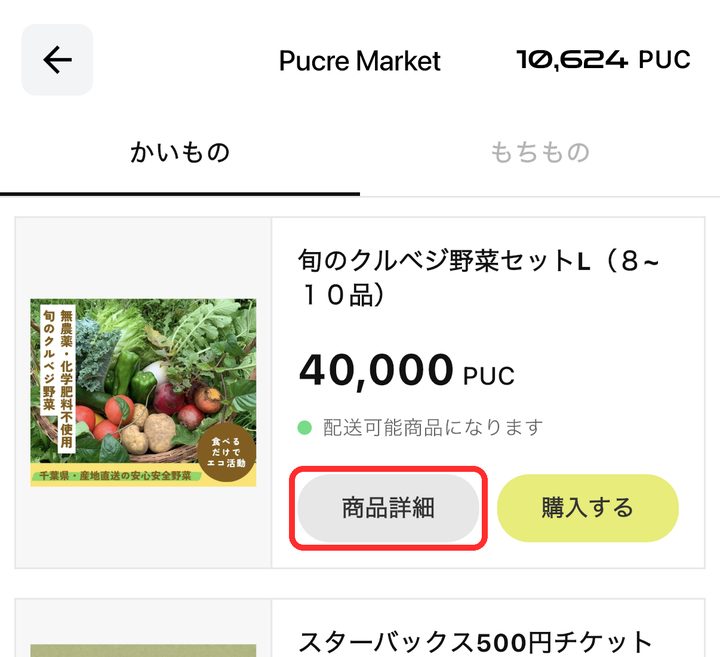
Pucre Marketの商品一覧。商品詳細ボタンが赤枠で囲まれている
①「商品詳細」をタップ
商品詳細画面。下部の購入ボタンが赤枠で囲まれている
② 内容を確認して「購入」をタップ

2購入した商品を使う

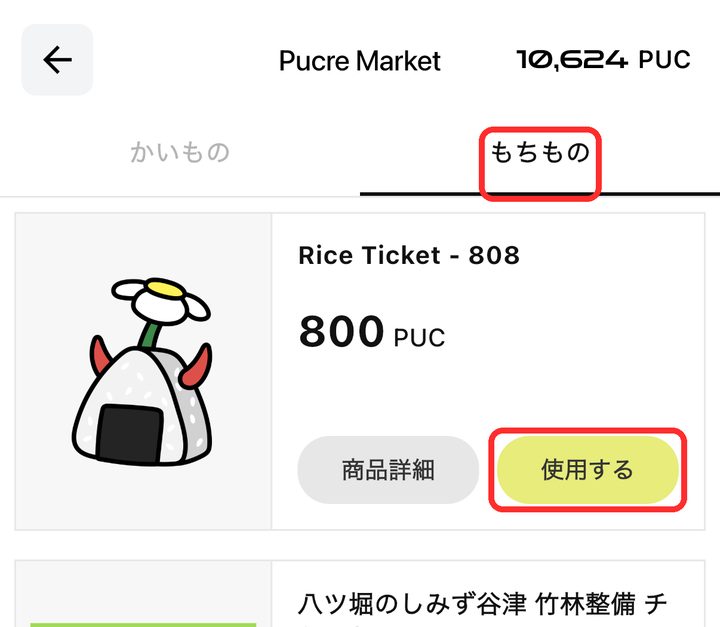
  1. Pucre Marketの「もちもの」タブをタップすると、購入した商品が表示されます。
  2. チケットなどは 使用する ボタンをタップすると使用できます。
「もちもの」タブと商品の「使用する」ボタンが赤枠で囲まれている
①「もちもの」タブ → ②「使用する」をタップ

3購入履歴を確認する

「もちもの」タブの右下にある 持ち物の履歴を見る ボタンから、これまでに購入した商品の履歴を確認できます。
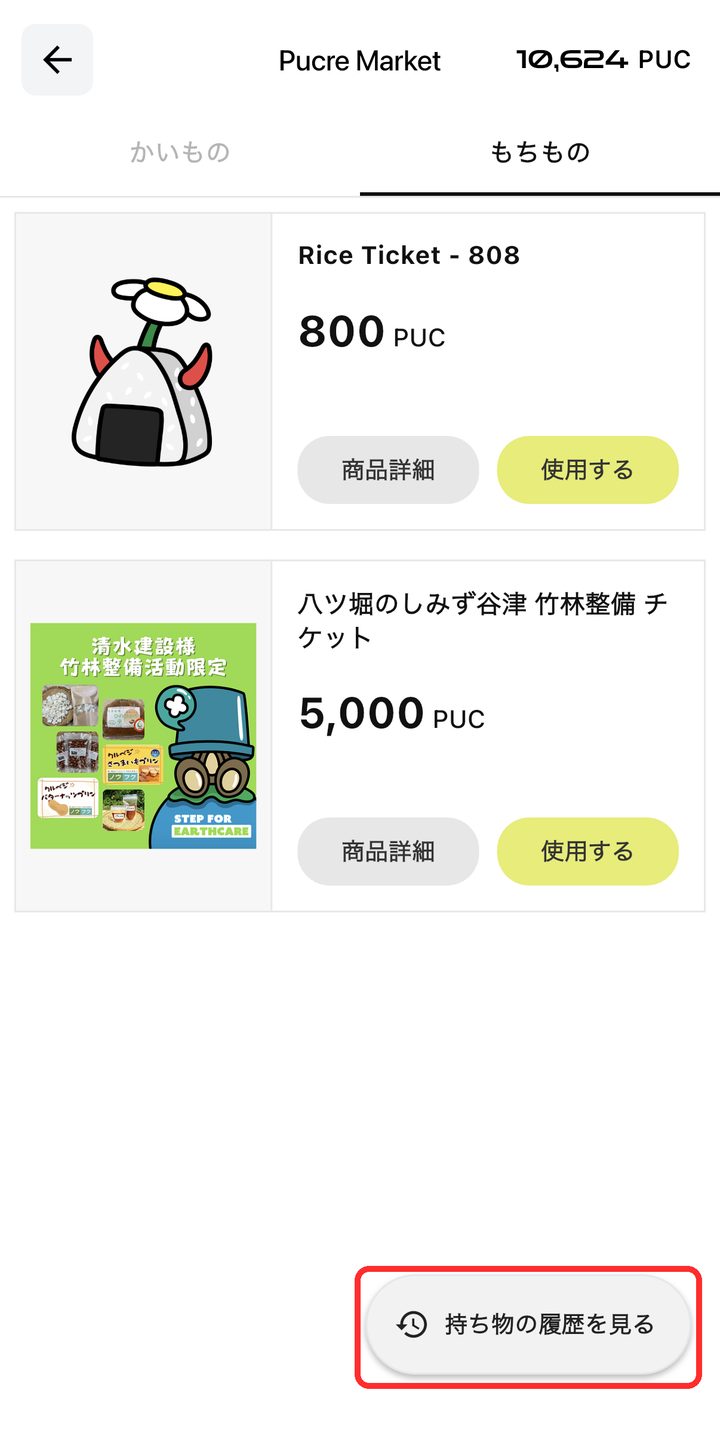
「もちもの」タブの画面全体。右下の「持ち物の履歴を見る」ボタンが赤枠で囲まれている
「持ち物の履歴を見る」をタップ
STEP 3

キャビン

仲間と「キャビン」というチームを組むと、メンバー全員の歩数が合算されてPUCが貯まります。ひとりで歩くより早く目標に届きます。

0キャビンとは

「歩く」は自分の歩数だけですが、「キャビン」は仲間の歩数も合わさるので、みんなで達成できます。もちろん両方いっしょに貯まります。

  • みんなで2,000歩あるくごとにPUCが受け取れます。
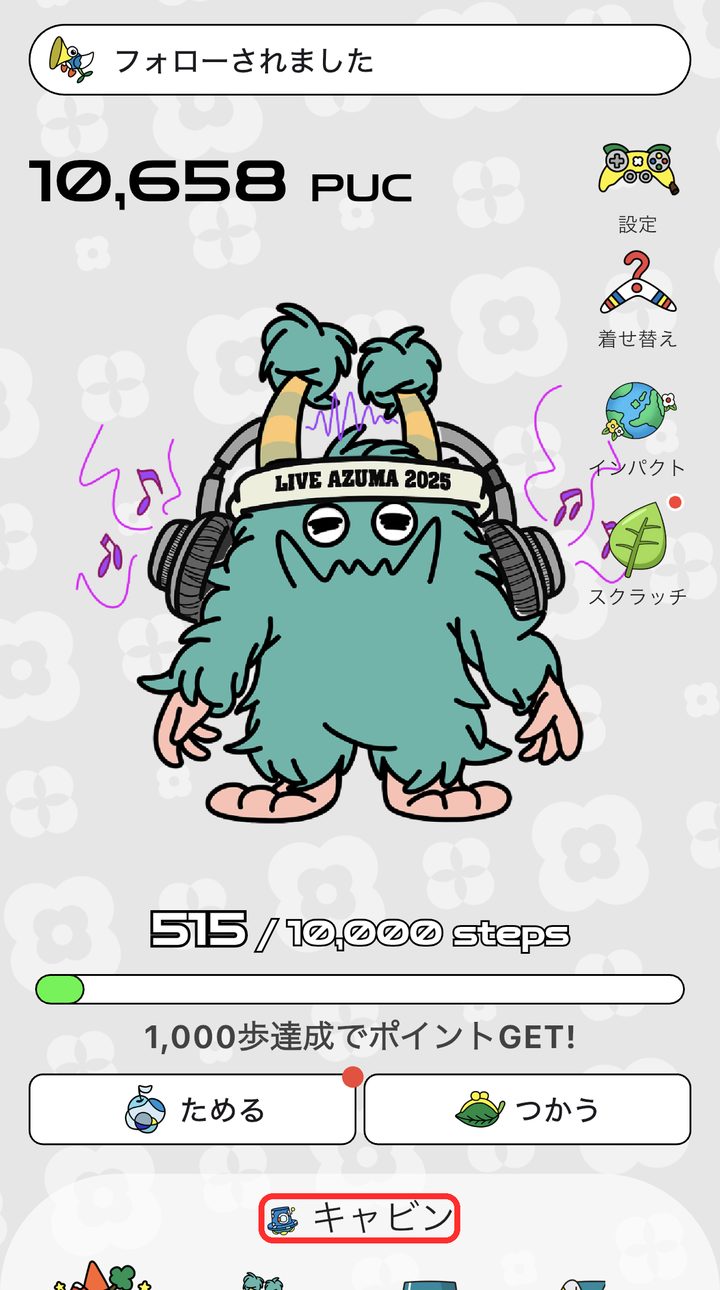
  • 入口はホーム画面の下部にある「キャビン」です。

キャビンを使うには、先に「友達」の登録が必要です。

ホーム画面。下部の「キャビン」が赤枠で囲まれている
ホーム画面 → 下部の「キャビン」

1友達を追加する

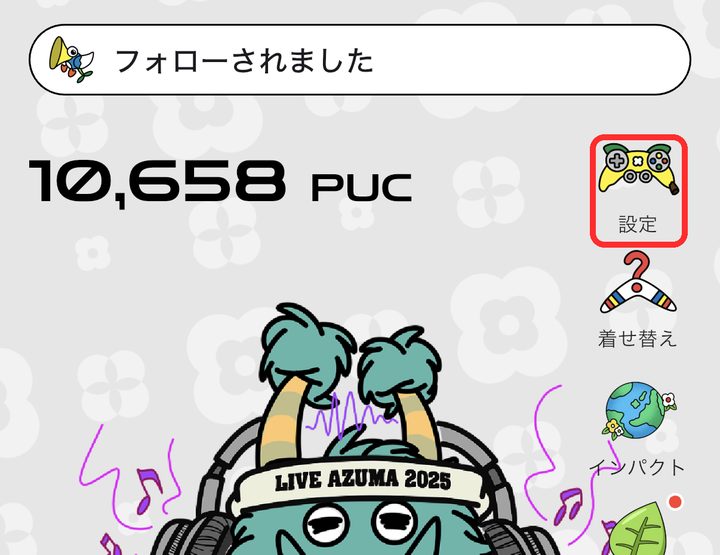
  1. ホーム画面 右上の 設定 をタップします。
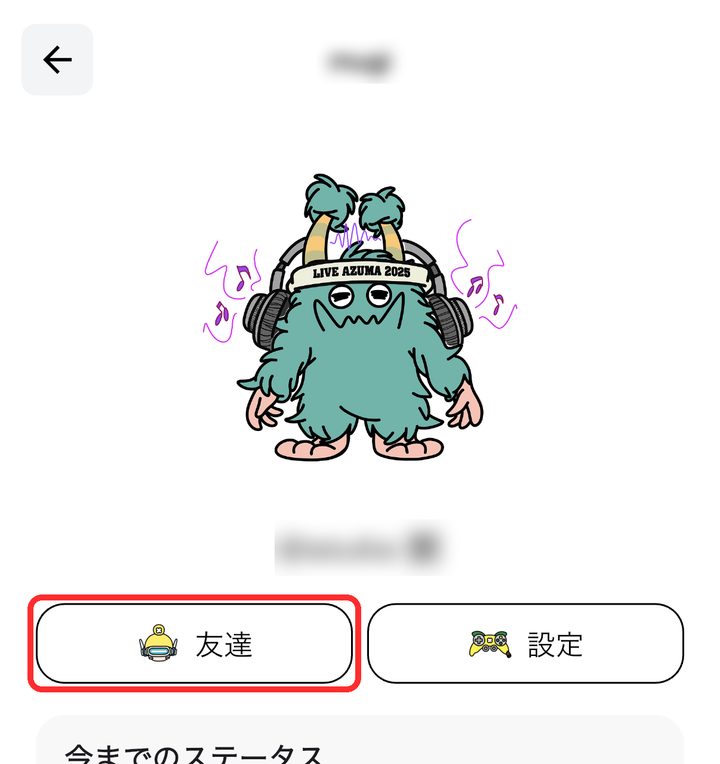
  2. プロフィール画面の 友達 をタップします。
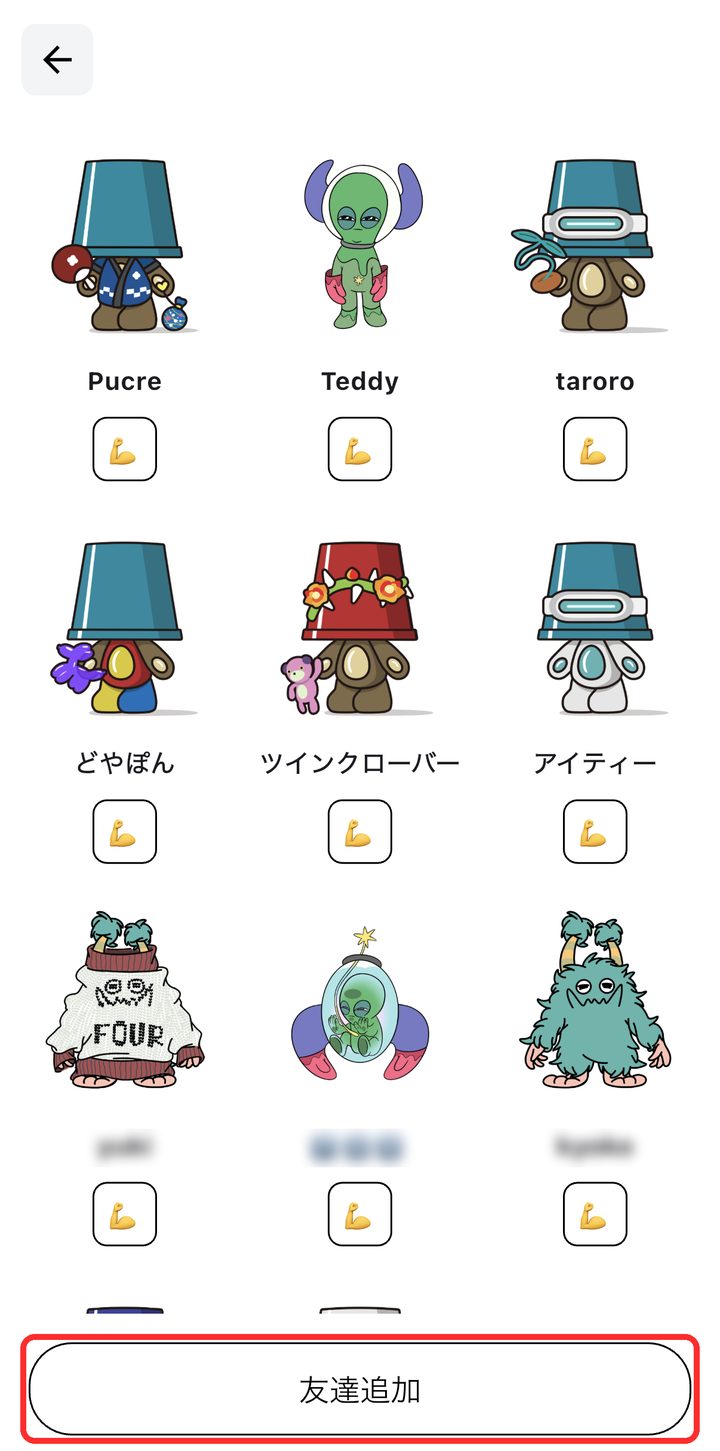
  3. 友達一覧の下にある 友達追加 をタップします。
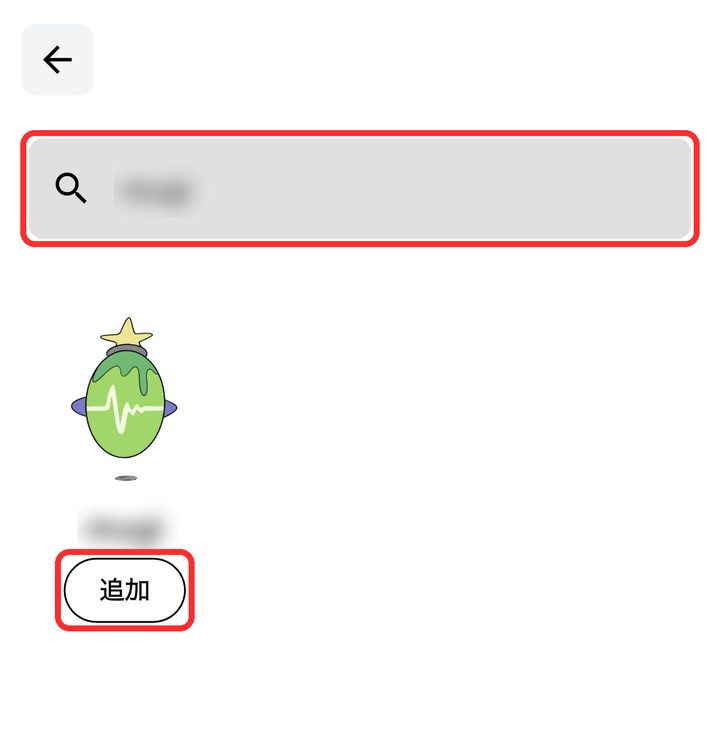
  4. 追加したい相手をユーザー名で検索して、追加 をタップします。
  5. 相手が承認すると友達になります。

友達の追加には相手の承認が必要です。

ホーム画面右上の設定アイコンが赤枠で囲まれている
①「設定」をタップ
プロフィール画面の「友達」ボタンが赤枠で囲まれている
②「友達」をタップ
友達一覧の下にある「友達追加」ボタンが赤枠で囲まれている
③「友達追加」をタップ
検索欄と検索結果の「追加」ボタンが赤枠で囲まれている
④ ユーザー名で検索 →「追加」をタップ

2招待されたキャビンに参加する

  1. ホーム画面 上部のお知らせ をタップします。
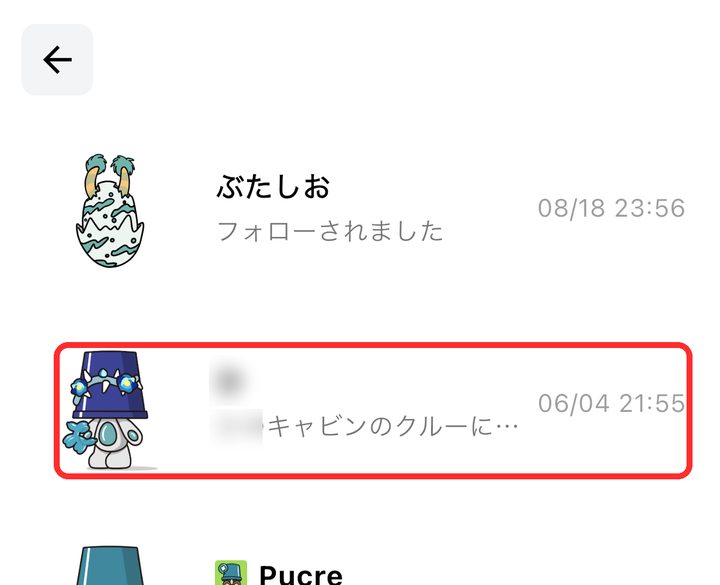
  2. 「〇〇のキャビンのクルーに…」という招待メッセージをタップします。
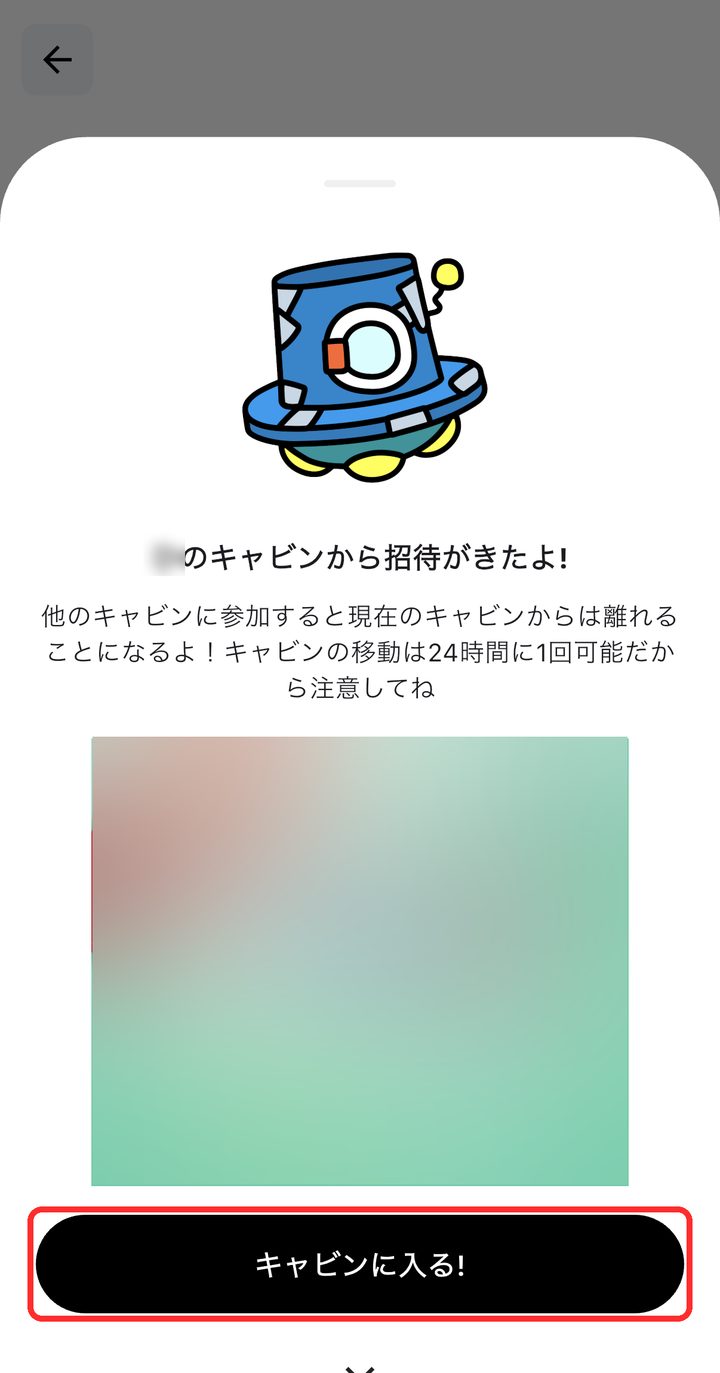
  3. キャビンに入る! をタップします。

他のキャビンに参加すると、いまのキャビンからは離れることになります。キャビンの移動は24時間に1回までです。
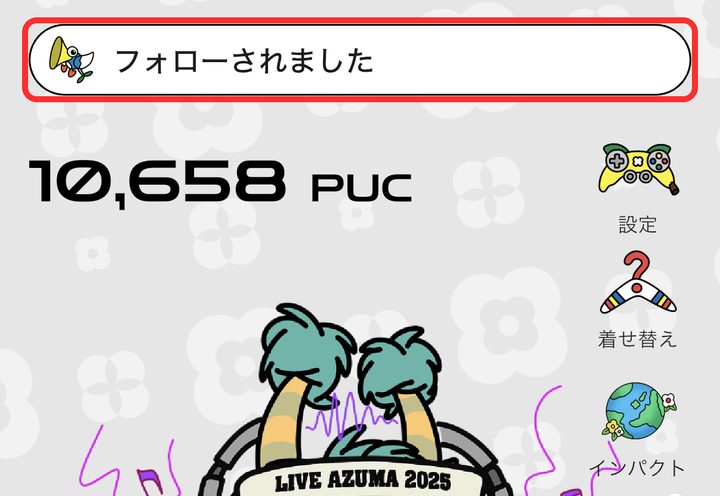
ホーム画面上部のお知らせバーが赤枠で囲まれている
① 上部のお知らせをタップ
お知らせ一覧のキャビン招待メッセージが赤枠で囲まれている
② 招待メッセージをタップ
招待モーダルの「キャビンに入る!」ボタンが赤枠で囲まれている
③「キャビンに入る!」をタップ

3自分のキャビンに友達を招待する

  1. ホーム画面 下部の キャビン をタップします。
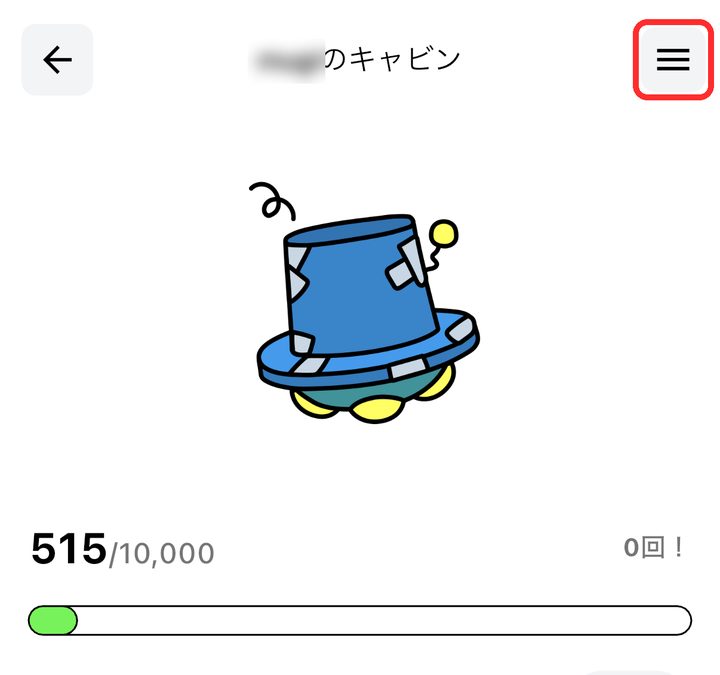
  2. キャビン画面 右上のメニュー(三本線)をタップします。
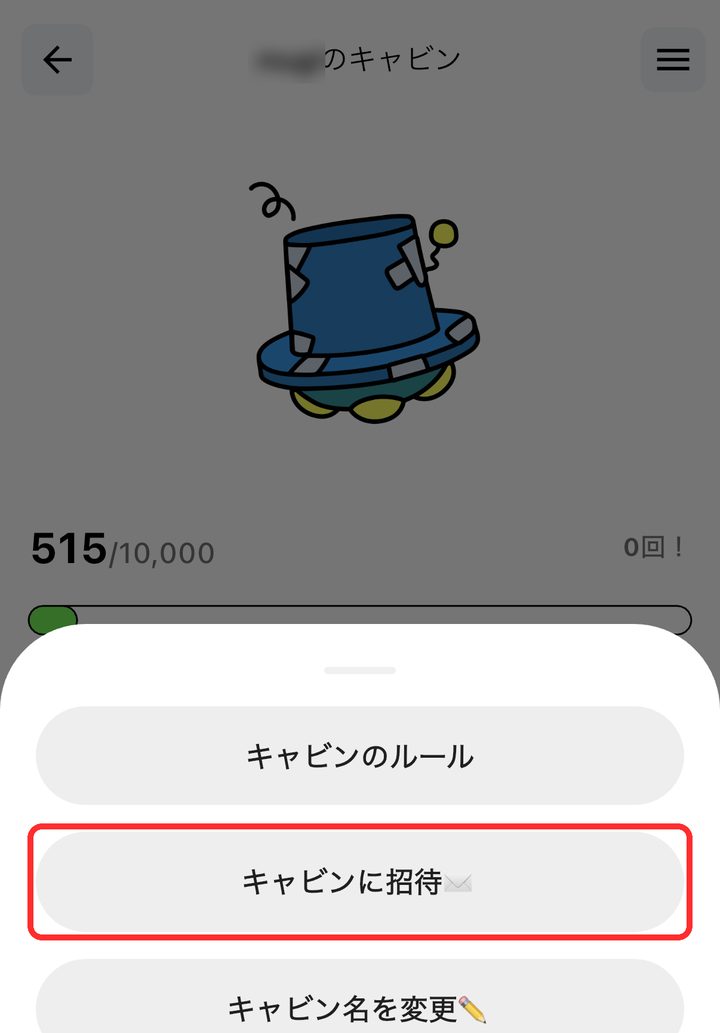
  3. キャビンに招待 をタップします。
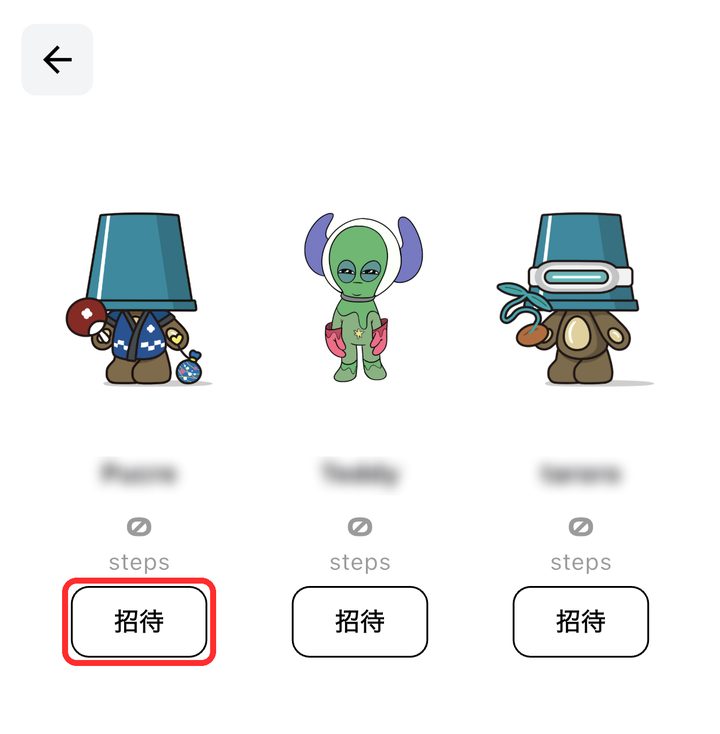
  4. 招待したい友達の 招待 ボタンをタップします。
キャビン画面右上のメニュー(三本線)が赤枠で囲まれている
① 右上のメニューをタップ
メニューの「キャビンに招待」が赤枠で囲まれている
②「キャビンに招待」をタップ
友達一覧の「招待」ボタンが赤枠で囲まれている
③ 友達の「招待」をタップ

4PUCを受け取る

キャビン画面の「みんなで2,000歩あるく。」の右にある Get! ボタンをタップして受け取ります。

歩数が2,000歩に届くまではボタンを押せません。メンバー全員の歩数が合算されるので、みんなで歩けばその分早く受け取れます。
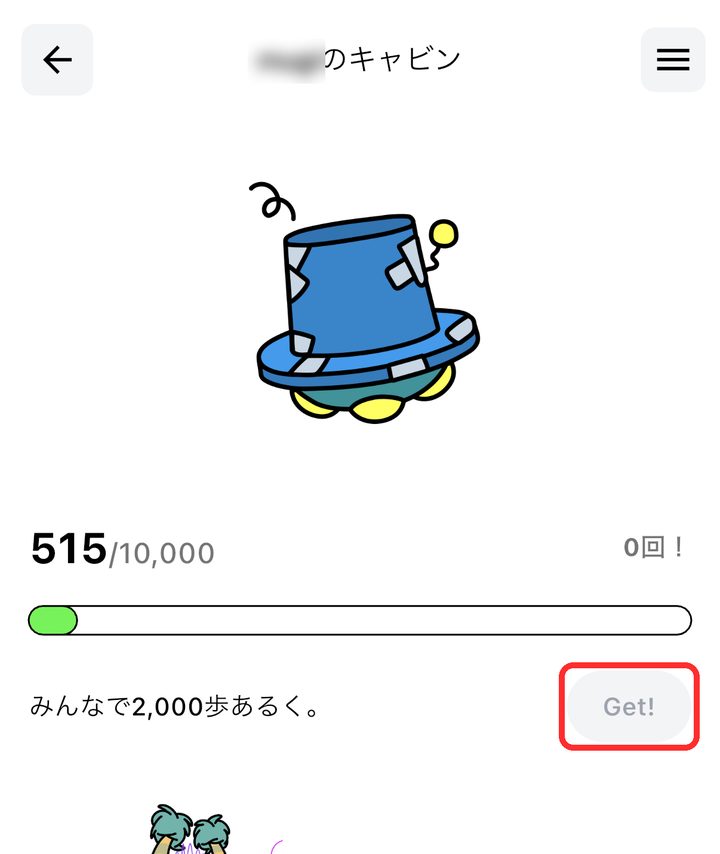
キャビン画面の「Get!」ボタンが赤枠で囲まれている
「Get!」をタップ

5キャビンのルール

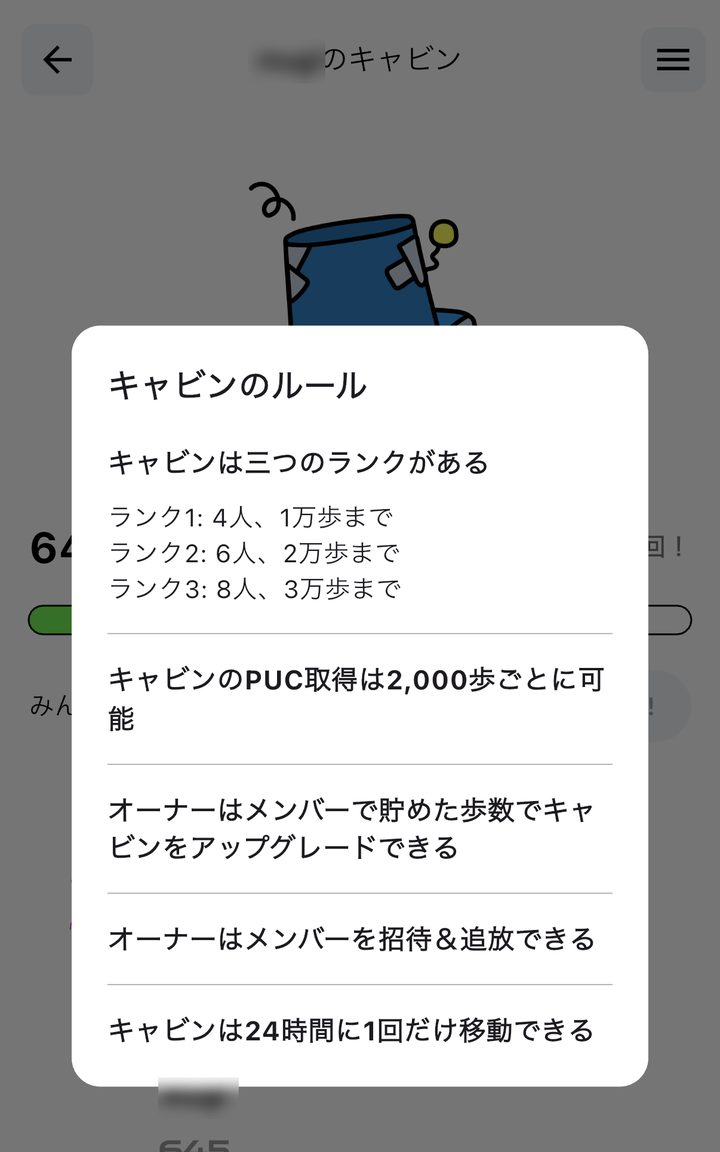
キャビン画面のメニュー →「キャビンのルール」でいつでも確認できます。

  • キャビンには3つのランクがあります(ランク1: 4人・1万歩まで/ランク2: 6人・2万歩まで/ランク3: 8人・3万歩まで)。
  • PUCの取得は2,000歩ごとです。
  • オーナーは、メンバーで貯めた歩数でキャビンをアップグレードできます。
  • オーナーは、メンバーの招待と追放ができます。
  • キャビンの移動は24時間に1回だけです。
アプリ内の「キャビンのルール」画面
アプリ内の「キャビンのルール」

お探しの内容が見つかりませんでしたか?

AIチャットボットかお問い合わせフォームからお気軽にご連絡ください。